Asciinema : Enregistrer et partager des sessions terminal
Installer et utiliser Asciinema sur Ubuntu/Debian pour enregistrer des sessions terminal et les partager en ligne
Asciinema est un outil open source qui enregistre en temps réel tout ce qui se passe dans un terminal : commandes, sorties, délais d’exécution. Il génère un fichier léger rejouable dans n’importe quel navigateur sans plugin, sans vidéo lourde. Et contrairement à une vidéo classique, on peut copier directement les commandes depuis l’enregistrement.
Systèmes cibles : Ubuntu 22.04+, Debian 11+ … Niveau requis : Utilisateur Linux de base (sudo)
Prérequis
Accès sudo sur la machine cible, connexion internet et Python 3.x + pip3. Si pip3 est absent : sudo apt install python3-pip -y
Installation
sudo apt update && sudo apt install asciinema -y
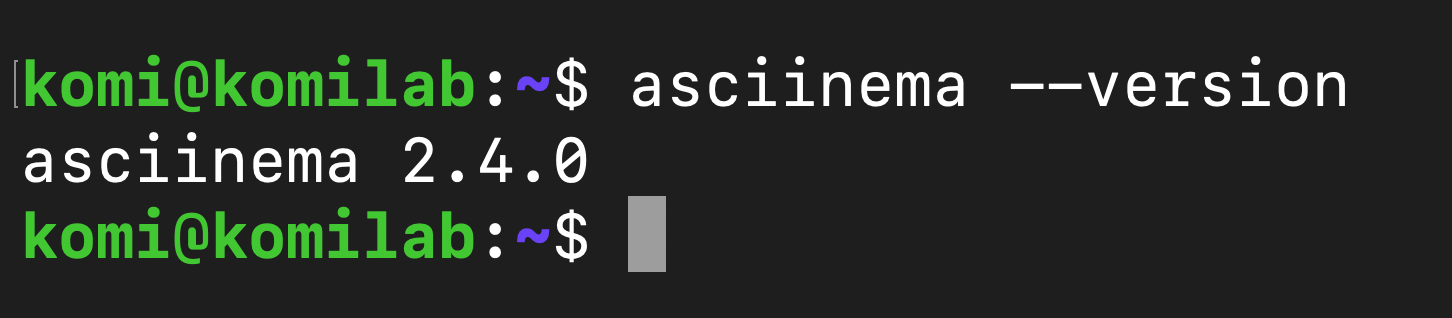
asciinema --version
Version 2.4.0 sur komilab (aarch64) :
pip3 install asciinema donne la dernière version disponible, mais la version APT est suffisante pour documenter des procédures système courantes.Associer son compte asciinema.org
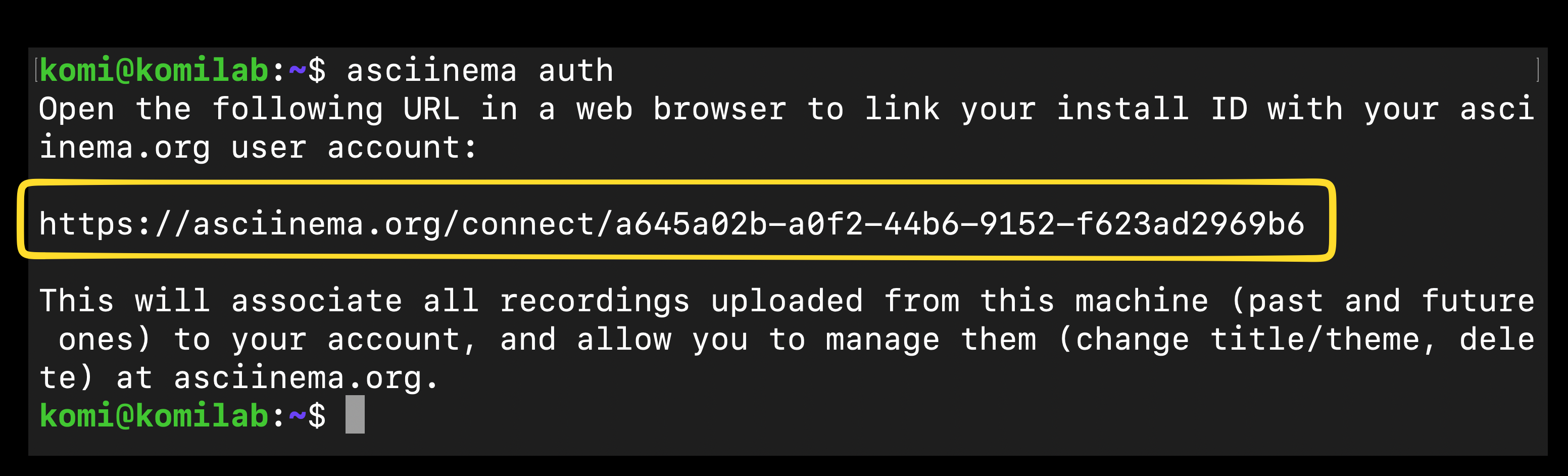
asciinema auth
Asciinema affiche une URL à ouvrir dans le navigateur pour lier la machine au compte :
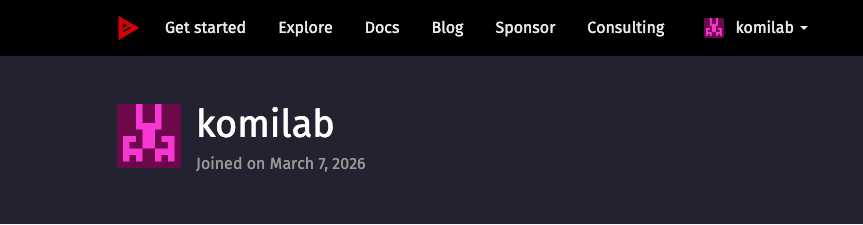
Une fois associé, le profil est visible sur asciinema.org :
Sans compte, les enregistrements uploadés sont anonymes et disponibles 7 jours.
Comment je l’utilise
Pour documenter une procédure — installation d’un service, configuration réseau, administration d’une base de données — je lance l’enregistrement avant de commencer, j’exécute mes commandes normalement, et je coupe à la fin. Avant de publier, je relis en rejouant localement à vitesse réduite pour vérifier que rien ne manque.
Ce qui m’a convaincu par rapport à la vidéo : le fichier .cast est léger, copiable, versionnable. Et l’intégration dans un article est transparente — aucun plugin, un simple embed.
Enregistrer une session
asciinema rec mon-lab.cast
Tout ce qui est tapé et affiché est capturé. exit ou Ctrl+D pour arrêter.
asciinema: recording asciicast to mon-lab.cast asciinema: pressor type “exit” when you’re done
--idle-time-limit 2 pour tronquer les longues pauses. Sans ça, une commande qui prend 30 secondes génère 30 secondes de silence dans la lecture — particulièrement gênant pour des installations de paquets ou des apt upgrade.Commande complète que j’utilise pour mes labs :
asciinema rec -t "Mon lab" --idle-time-limit 2 --cols 120 --rows 30 mon-lab.cast
--cols et --rows garantissent un rendu cohérent dans le player intégré à KomiLab, quelle que soit la taille de la fenêtre terminal utilisée au moment de l’enregistrement.
Rejouer localement
asciinema play mon-lab.cast
Vitesse réduite pour une relecture : -s 0.5. Accéléré : -s 2.
Uploader et partager
asciinema upload mon-lab.cast

Asciinema génère une URL publique. Lien de démonstration : ▶ asciinema.org/a/TzorJdmNx9fR5RxN
Enregistrer et uploader en une commande :
asciinema rec mon-lab.cast && asciinema upload mon-lab.cast
Dépannage
asciinema: command not found : Vérifier le PATH avec which asciinema ou réinstaller via apt.
Caractères mal affichés : Vérifier l’encodage avec echo $LANG, doit retourner fr_FR.UTF-8 ou en_US.UTF-8.
Upload échoue (erreur 401) : Réassocier le compte avec asciinema auth.
Longues pauses à la lecture : Réenregistrer avec --idle-time-limit 2.