Bitwarden Self-Hosted : Déploiement type entreprise
Déploiement complet de Bitwarden Self-Hosted en environnement entreprise sur Ubuntu 24.04 user dédié, certificat TLS existant, SMTP, politiques de sécurité, sauvegarde et mise à jour.
En entreprise, les mots de passe sont encore souvent stockés dans des fichiers Excel ou sur des pense-bêtes. Ces pratiques exposent directement le système d’information à des risques de compromission.
Il devient donc essentiel de fournir aux utilisateurs un outil sécurisé et simple pour gérer leurs accès.
Bitwarden en self-hosted, solution open source, permet de centraliser et sécuriser les mots de passe tout en gardant un contrôle total sur les données, hébergées en interne.
Ce lab s’adresse aux équipes IT souhaitant déployer une solution robuste sur leur propre infrastructure.
Ce lab utilise le nginx intégré à Bitwarden comme seul point d’entrée TLS. Pas de reverse proxy externe.
Prérequis
Les éléments suivants doivent être en place avant de commencer. Ce lab ne les couvre pas.
Infrastructure :
| Élément | Détail |
|---|---|
| Serveur | Ubuntu 24.04, accessible en SSH |
| IP publique | Fixe, ports 80 et 443 ouverts vers Internet |
| Nom de domaine | Avec accès au gestionnaire DNS |
| Sous-domaine | bitwarden.example.com créé et propagé vers l’IP du serveur |
| Certificat TLS | Wildcard ou dédié couvrant bitwarden.example.com |
Sécurité du serveur
Positionnement
- VLAN serveur sécurisé isolé
Accès
- Accès HTTPS uniquement via le firewall
- Reverse proxy en DMZ
Mesures de sécurité
- Authentification à deux facteurs (2FA) obligatoire
- Sauvegardes régulières avec chiffrement des données
- Supervision, journalisation et analyse des logs
Ressources serveur :
| Ressource | Minimum | Recommandé |
|---|---|---|
| CPU | 2 vCPU | 4 vCPU |
| RAM | 4 GB | 6 GB |
| Disque | 40 GB | 80 GB |
Certificat TLS :
Disposer du certificat et la clé privée :
certificate.crt: le certificat (chaîne complète si possible)private.key: la clé privée

nslookup bitwarden.example.com : vous devriez voir l’IP de votre serveur.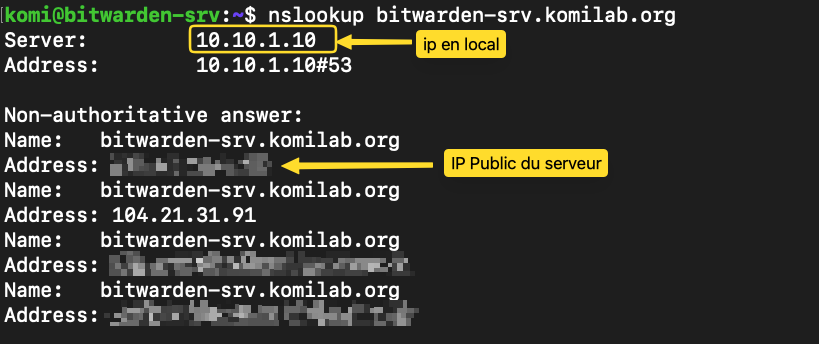
Étape 1 — Préparer le serveur
Mettre à jour le système
apt update && apt upgrade -y
Installer Docker
Suis la documentation officielle Docker pour Ubuntu :
👉 https://docs.docker.com/engine/install/ubuntu/
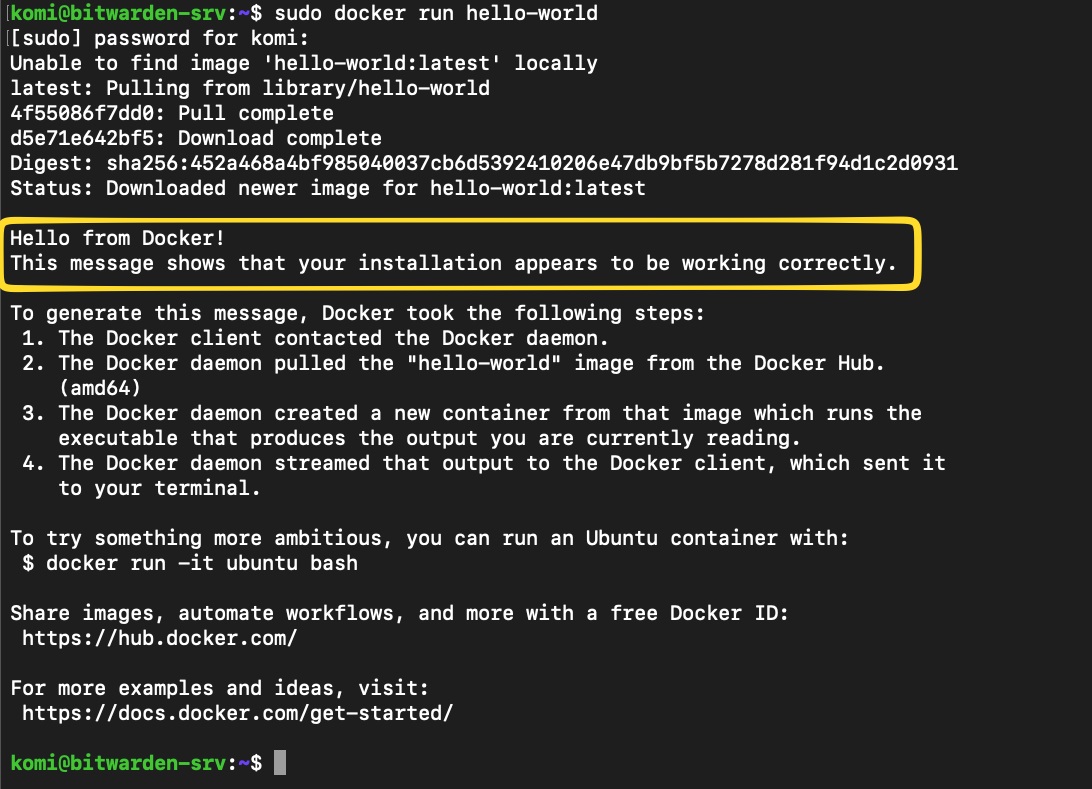
Verifier que docker tourne
sudo docker run hello-world
Désactiver IPv6 pour Docker
Bitwarden tente de télécharger ses images via IPv6 sur certaines configurations, ce qui provoque des timeouts. Désactive IPv6 au niveau de Docker avant de continuer.
nano /etc/docker/daemon.json
copier et coller ce script dans votre fichier daemon.json ouvert
{
  "ipv6": false
}
Ensuite redemarrer docker
systemctl restart docker
Mettre à jour le DNS systemd-resolved
Sur Ubuntu 24.04, systemd-resolved écoute sur 127.0.0.53 et peut provoquer des timeouts DNS lors du téléchargement des images Bitwarden depuis ghcr.io. Il est nécessaire de le désactiver et configurer un DNS statique fiable.
systemctl disable systemd-resolved
systemctl stop systemd-resolved
rm /etc/resolv.conf
nano /etc/resolv.conf
Ici, 10.10.1.10 est l’ip de notre server DNS en local
nameserver 10.10.1.10
Vérifie la résolution :
nslookup ghcr.io
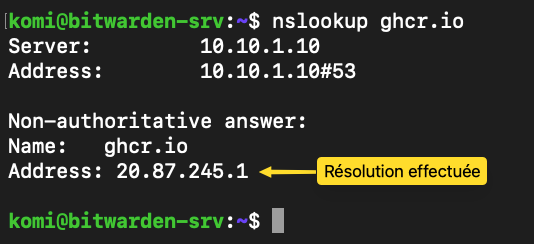
ghcr.io retourne une IP — le registre d’images Bitwarden est accessible.Corriger le hostname
Ouvrir le dossier hosts
nano /etc/hosts
Mettre à jour :
127.0.0.1    localhost
127.0.1.1    bitwarden.example.com
Remplacer bitwarden.example.com par le hostname réel de votre serveur.
Tout endroit ou vous verrez example.bitwarden.com dans ce lab, le remplacer par le FQDN de votre serveur
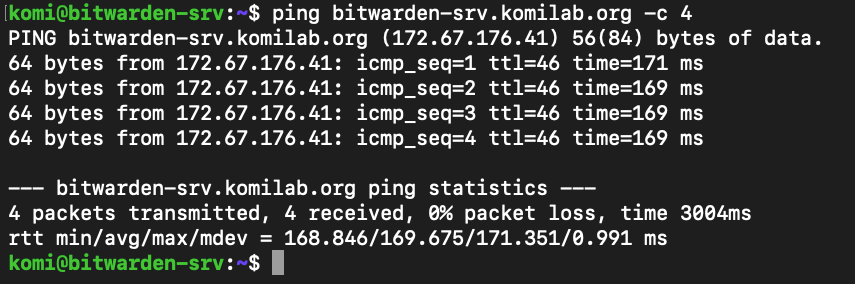
Vérifie que le domaine répond bien depuis le serveur :
ping -c 4 bitwarden.example.com
Étape 2 — Créer le compte de service Bitwarden
La documentation officielle Bitwarden recommande de ne pas installer en root. Créer un compte de service dédié qui isolera Bitwarden sur le serveur.
# Créer l'utilisateur bitwarden
adduser bitwarden
# Définir un mot de passe fort
passwd bitwarden
# Ajouter bitwarden au groupe docker
usermod -aG docker bitwarden
# Créer le répertoire d'installation
mkdir /opt/bitwarden
# Définir les permissions
chmod -R 700 /opt/bitwarden
# Bitwarden devient propriétaire du dossier
chown -R bitwarden:bitwarden /opt/bitwarden
bitwarden depuis /opt/bitwarden. Ne pas installer en root.# se connecter en tant qu'utilisateur bitwarden
su - bitwarden
# se positionner dans le bon repertoire
cd /opt/bitwarden
Étape 3 — Placer le certificat TLS
Bitwarden s’attend à trouver les fichiers de certificat dans un dossier spécifique avant le démarrage. Crée cette structure depuis votre compte administrateur (avec sudo).
# Créer le dossier de certificats
mkdir -p /opt/bitwarden/bwdata/ssl/bitwarden.example.com
Copier les fichiers de certificat dans les dossiers suivants sur le serveur bitwarden. Utiliser un outil comme WINSCP pour copier le certificat et la clé privée depuis votre poste vers les dossiers suivant sur le serveur bitwarden
Le dossier dans lequel il faudra mettre les certificats est /opt/bitwarden/bwdata/ssl/bitwarden.example.com/ nouvellement créé précédement
# Ici certificate.crt est le certificat et private.key est la clé privée
/opt/bitwarden/bwdata/ssl/bitwarden.example.com/certificate.crt
/opt/bitwarden/bwdata/ssl/bitwarden.example.com/private.key
NB : Ne pas oublier de remplacer private.key par le vrai nom de votre clé privée
# Corriger les permissions
chown -R bitwarden:bitwarden /opt/bitwarden/bwdata/ssl/
chmod 600 /opt/bitwarden/bwdata/ssl/bitwarden.example.com/private.key
Vérifier que les fichiers sont bien en place :
ls -la /opt/bitwarden/bwdata/ssl/bitwarden.example.com/
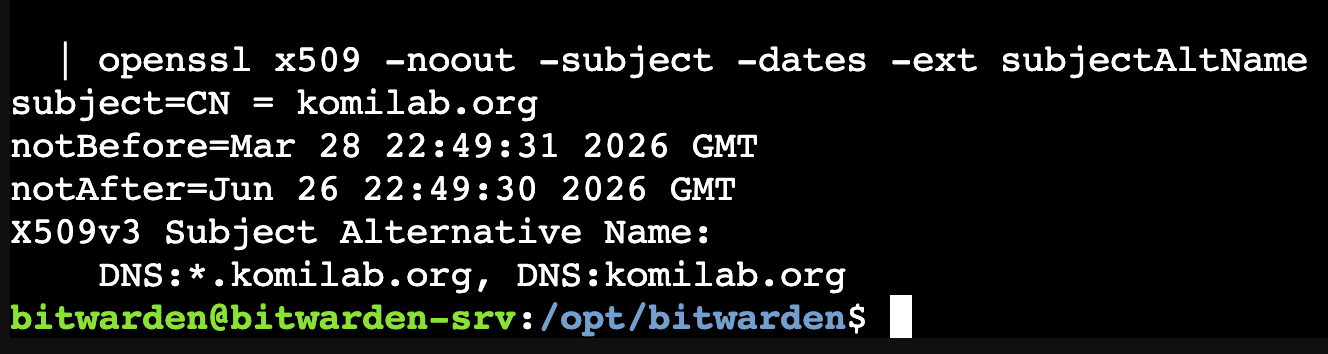
certificate.crt et private.key sont présents avec les bonnes permissions.Vérifie que le certificat couvre bien ton domaine :
openssl x509 -in /opt/bitwarden/bwdata/ssl/bitwarden.example.com/certificate.crt \
  -noout -subject -dates -ext subjectAltName
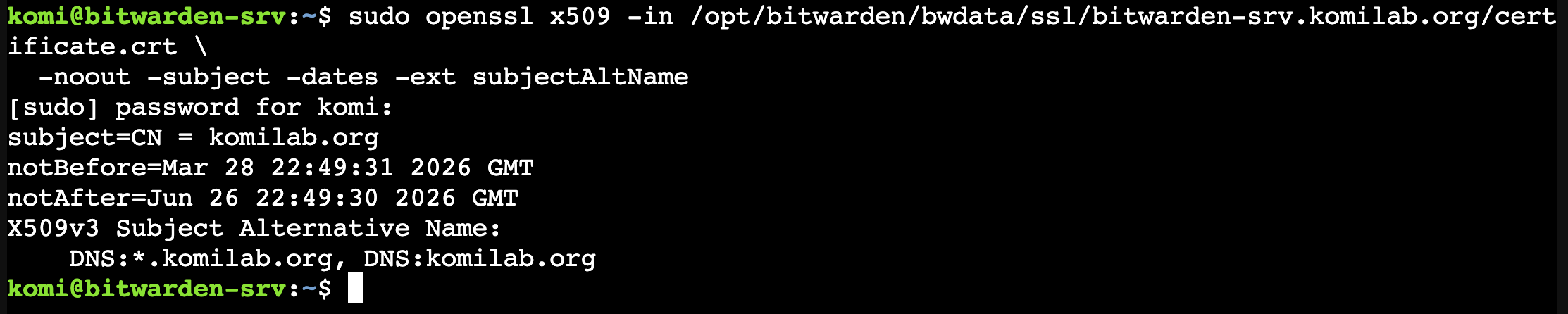
*.example.com, il couvre automatiquement bitwarden.example.com et tous les futurs sous-domaines. C’est la configuration recommandée en entreprise un seul certificat à renouveler pour tous les services.Étape 4 — Obtenir les identifiants d’installation
Bitwarden nécessite un Installation ID et une Installation Key pour s’enregistrer auprès des serveurs Bitwarden. Ces identifiants permettent à votre instance de recevoir les mises à jour et les licences.
- Aller sur https://bitwarden.com/host/
- Mettre un compte admin, choisir la région et faire Submit
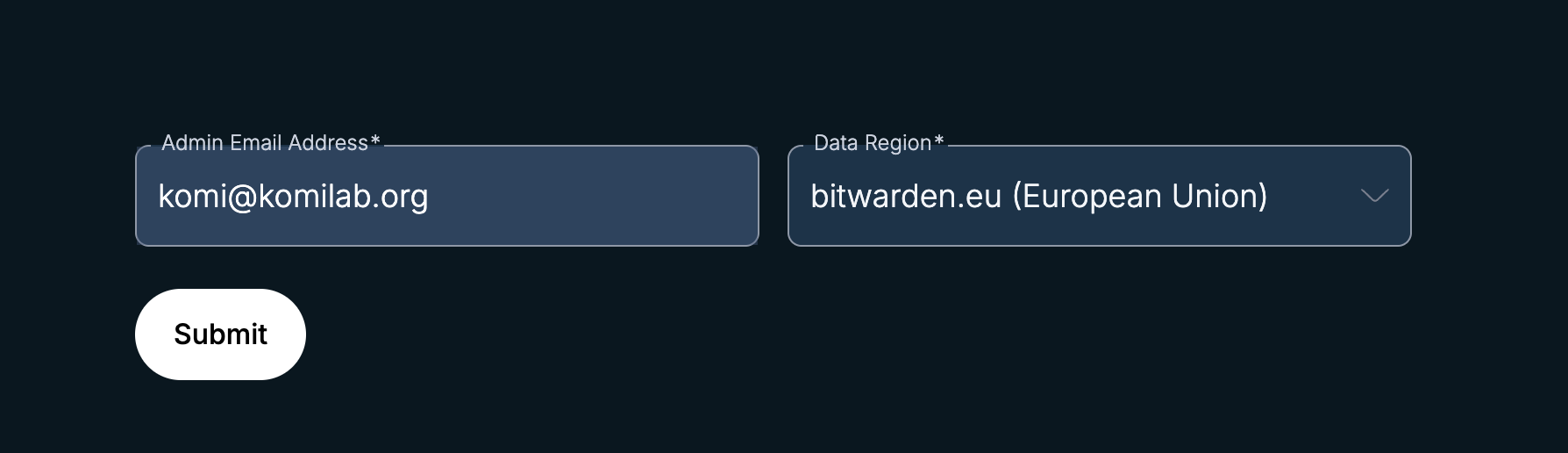
- Copie l’Installation ID et l’Installation Key: ils ne s’affichent qu’une seule fois
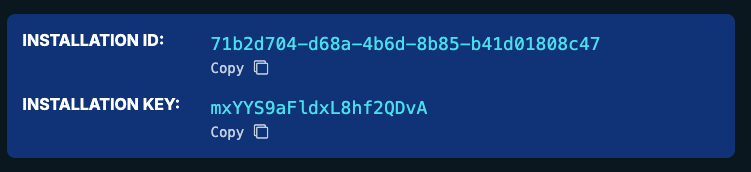
Étape 5 — Installer Bitwarden
Switcher sur le compte bitwarden :
su - bitwarden
cd /opt/bitwarden
Télécharge et lance le script d’installation :
curl -Lso bitwarden.sh \
  "https://func.bitwarden.com/api/dl/?app=self-host&platform=linux"
Appliquer les permissions
chmod 700 bitwarden.sh
Installer bitwarden
./bitwarden.sh install
Répondre aux questions comme suit :
| Question | Réponse |
|---|---|
| Enter the domain name | bitwarden.example.com |
| Do you want to use Let’s Encrypt | n — on utilise notre propre certificat |
| Enter the database name | bitwarden |
| Do you have a SSL certificate to use | y |
| Is this a trusted SSL certificate | n |
| Enter your Installation ID | (colle l’ID de l’étape 4) |
| Enter your Installation Key | (colle la Key de l’étape 4) |
| Enter your region | EU ou US selon votre région selectionée |
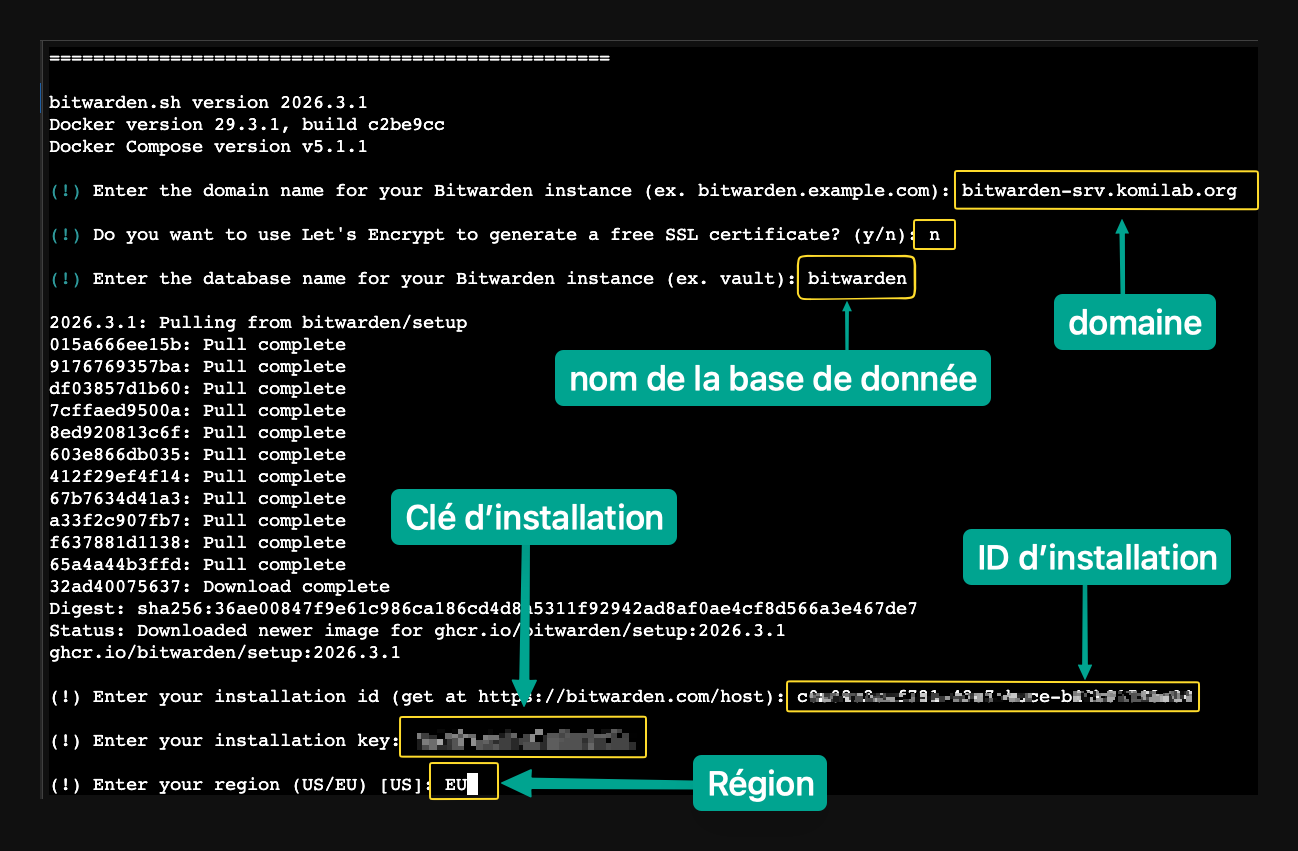
n à “trusted SSL certificate” car Bitwarden demande ici si vous avez un fichier .crt séparé. Un certificat Let’s Encrypt ou un wildcard d’une CA reconnue n’a pas besoin de ce fichier séparé :la chaîne complète est déjà dans notre certificat certificate.crt.Vérifier la structure créée
ls /opt/bitwarden/bwdata/

bwdata généré par le script d’installation — tous les sous-dossiers de configuration sont présents.Étape 6 — Configurer l’environnement
nano /opt/bitwarden/bwdata/env/global.override.env
Mettre à jour ces lignes dans le fichier selon votre environnement:
# SMTP — obligatoire pour les invitations et vérifications
globalSettings__mail__replyToEmail=noreply@example.com
globalSettings__mail__smtp__senderName=Bitwarden Entreprise
globalSettings__mail__smtp__host=mail.example.com
globalSettings__mail__smtp__port=587
globalSettings__mail__smtp__ssl=false
globalSettings__mail__smtp__startTls=true
globalSettings__mail__smtp__username=noreply@example.com
globalSettings__mail__smtp__password=TON_MOT_DE_PASSE_SMTP

# Panneau d'administration
adminSettings__admins=admin@example.com

# Inscription des utilisateurs
globalSettings__disableUserRegistration=false
Paramètres SMTP selon le provider :
| Provider | Host | Port | ssl | startTls |
|---|---|---|---|---|
| Gmail | smtp.gmail.com | 587 | false | true |
| Office 365 | smtp.office365.com | 587 | false | true |
| SMTP SSL direct | mail.example.com | 465 | true | false |
| SMTP local | 127.0.0.1 | 25 | false | false |
$, échappez-le en le doublant dans le fichier .env. Par exemple : monP@$$word s’écrit monP@$$$$word. Sans cet échappement, Docker interprétera $word comme une variable d’environnement vide.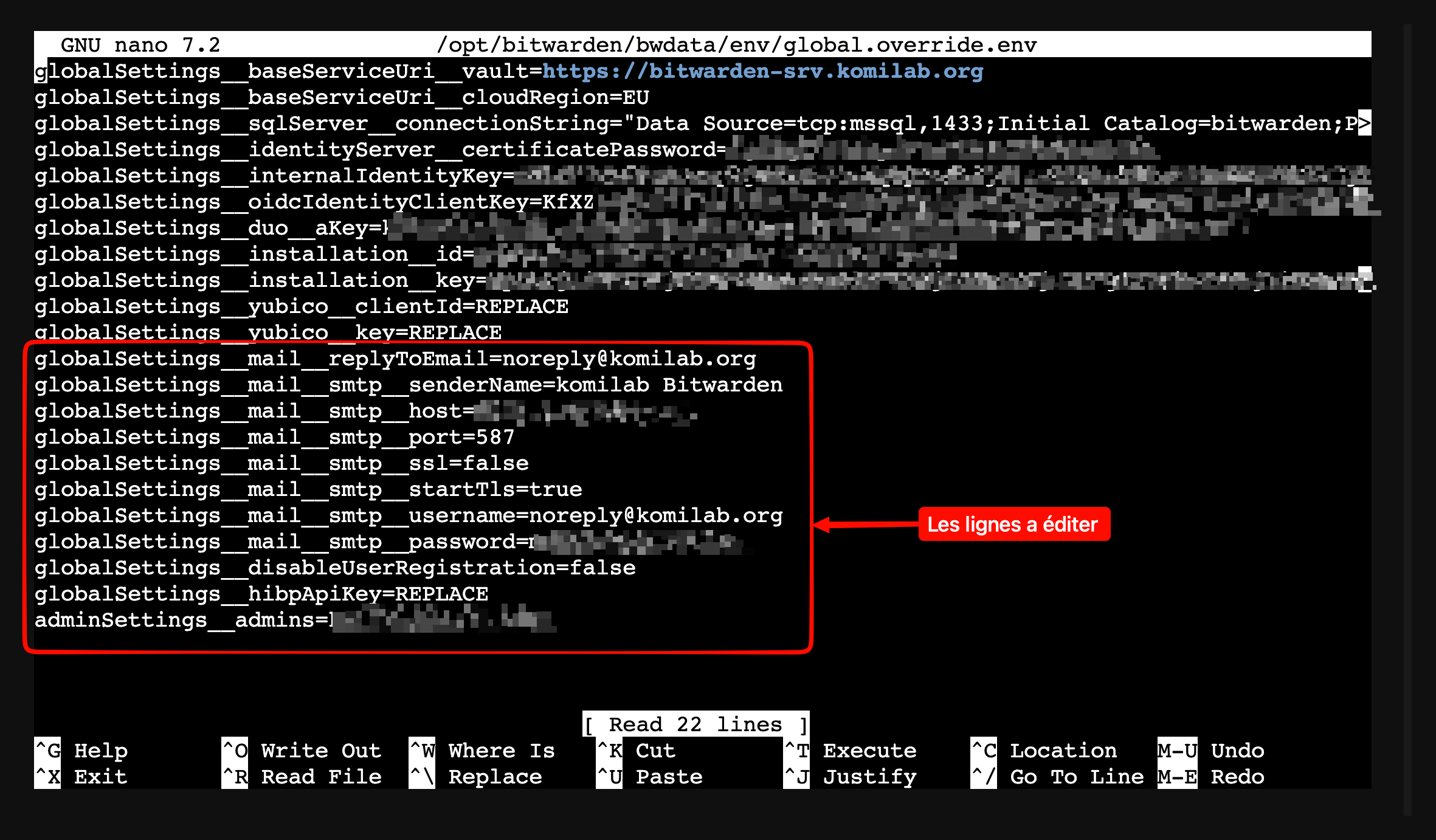
global.override.env après configuration — les lignes SMTP et admin sont surlignées. Les informations sensibles ont été floutées.Après avoir modifié global.override.env, enregistrer les changements : CTRL + X, Y puis ENTRER
Voici l’apercu de notre fichier final. Les informations sensibles ont été floutté pour des raisons de sécurité
global.override.env après configuration — les lignes SMTP et admin sont surlignées. Les informations sensibles ont été floutées.Appliquer les changements avec la commande
./bitwarden.sh restart
./bitwarden.sh restart applique les changements de global.override.env. ./bitwarden.sh rebuild reconstruit les assets depuis config.yml — à utiliser si tu changes les ports ou la configuration nginx.Étape 7 — Démarrer Bitwarden
cd /opt/bitwarden
./bitwarden.sh start
Le premier démarrage prend entre 3 et 7 minutes : MSSQL initialise la base de données et applique toutes les migrations.
Étape 8 — Vérifications de santé
Les 11 conteneurs doivent être healthy
docker ps | grep bitwarden
unhealthy après 10 minutes, MSSQL est probablement en cours d’initialisation. Attends encore quelques minutes. Si le problème persiste, consulte les logs avec docker logs bitwarden-mssql.Nginx répond correctement
curl -k -I https://localhost
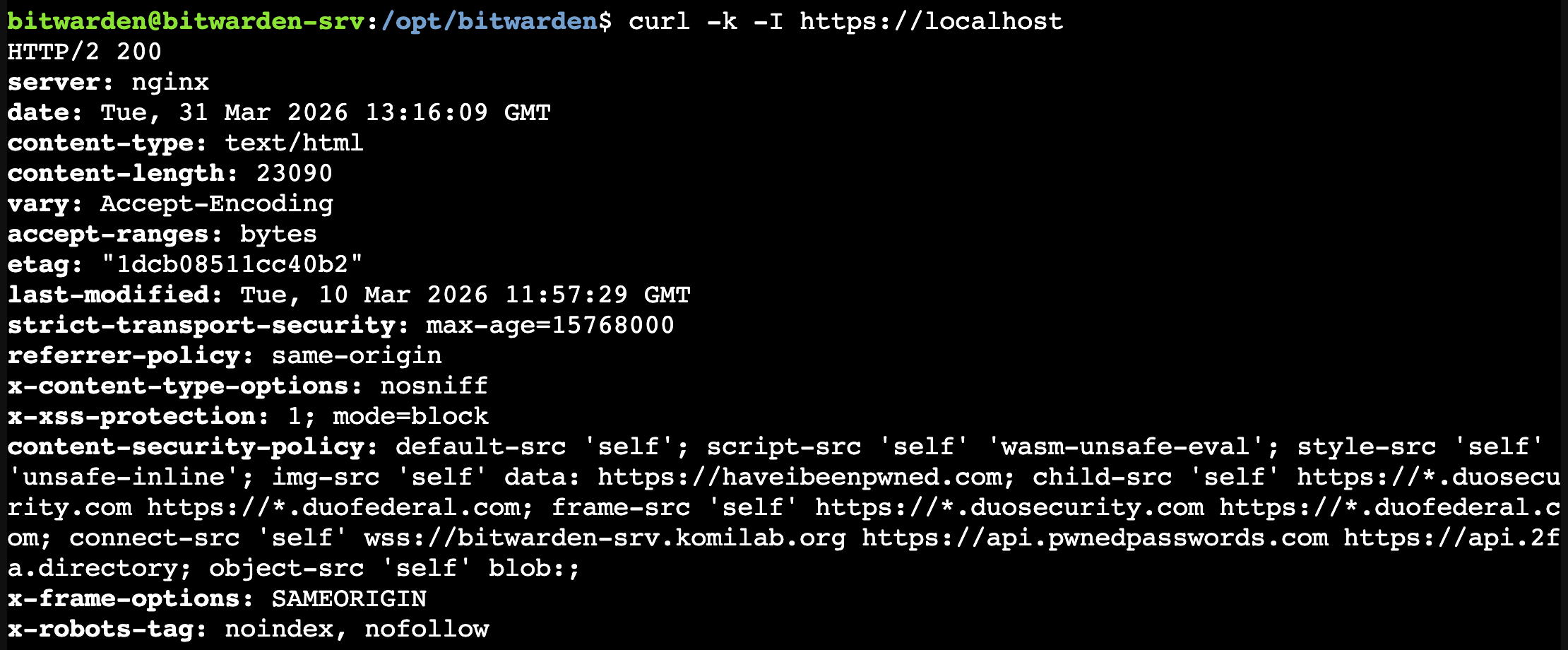
Le certificat est bien chargé
echo | openssl s_client -connect localhost:443 2>/dev/null \
  | openssl x509 -noout -subject -dates -ext subjectAltName
Étape 9 — Créer le premier compte et accéder au panneau admin
Créer le compte utilisateur
Ouvrir https://bitwarden.example.com dans votre navigateur. La page de connexion Bitwarden s’affiche. Cliquer sur Create account
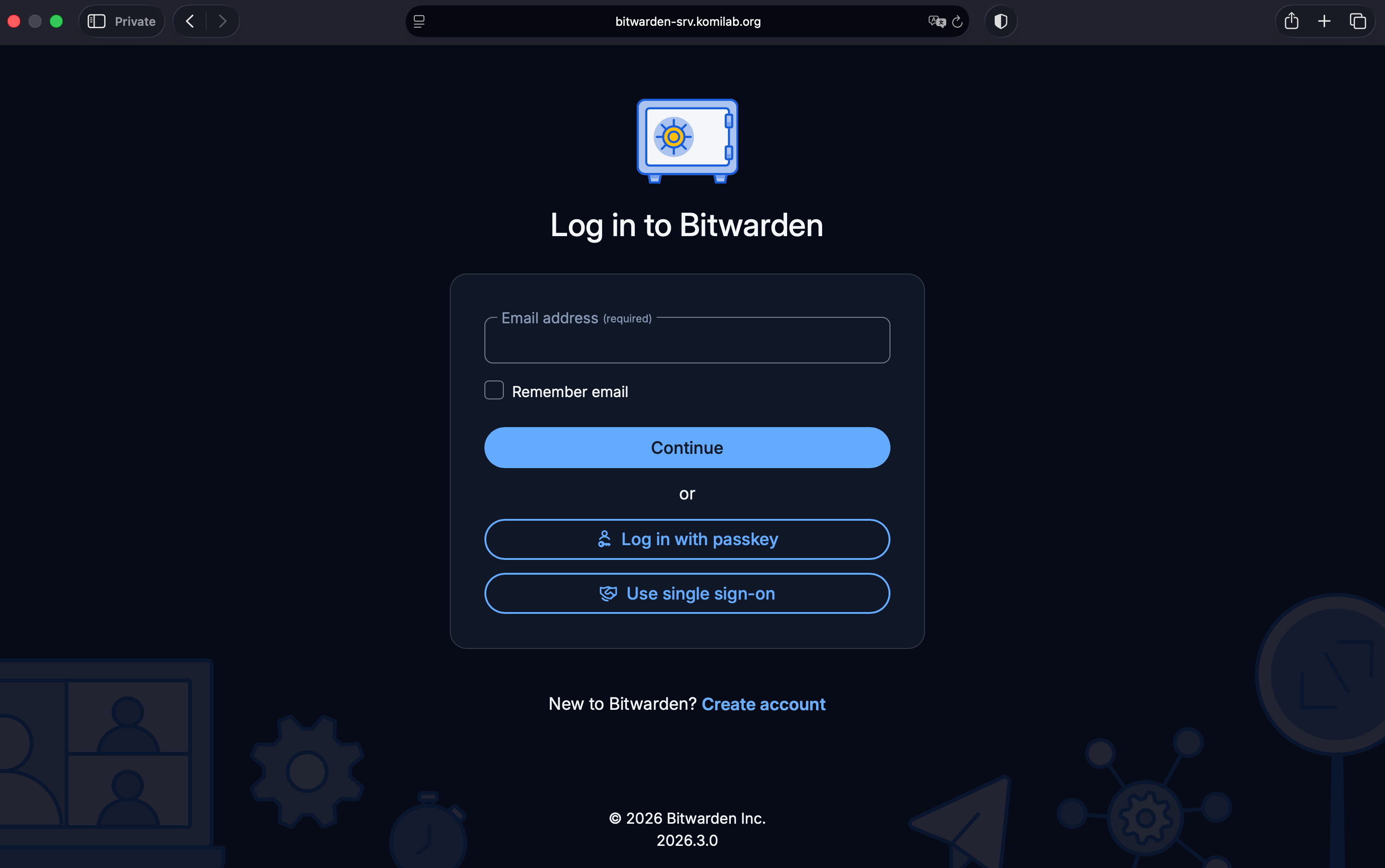
Entrer un mail
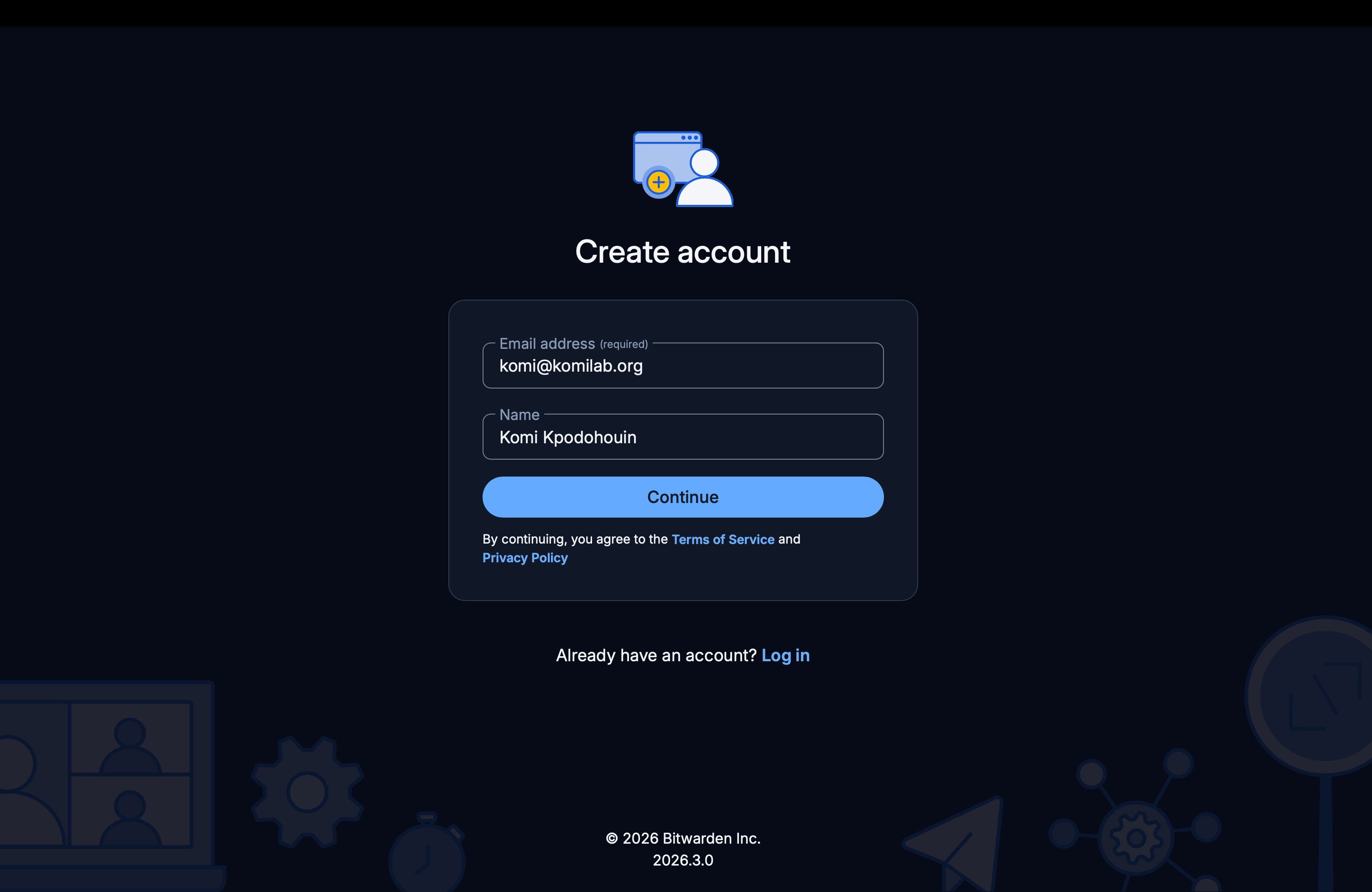
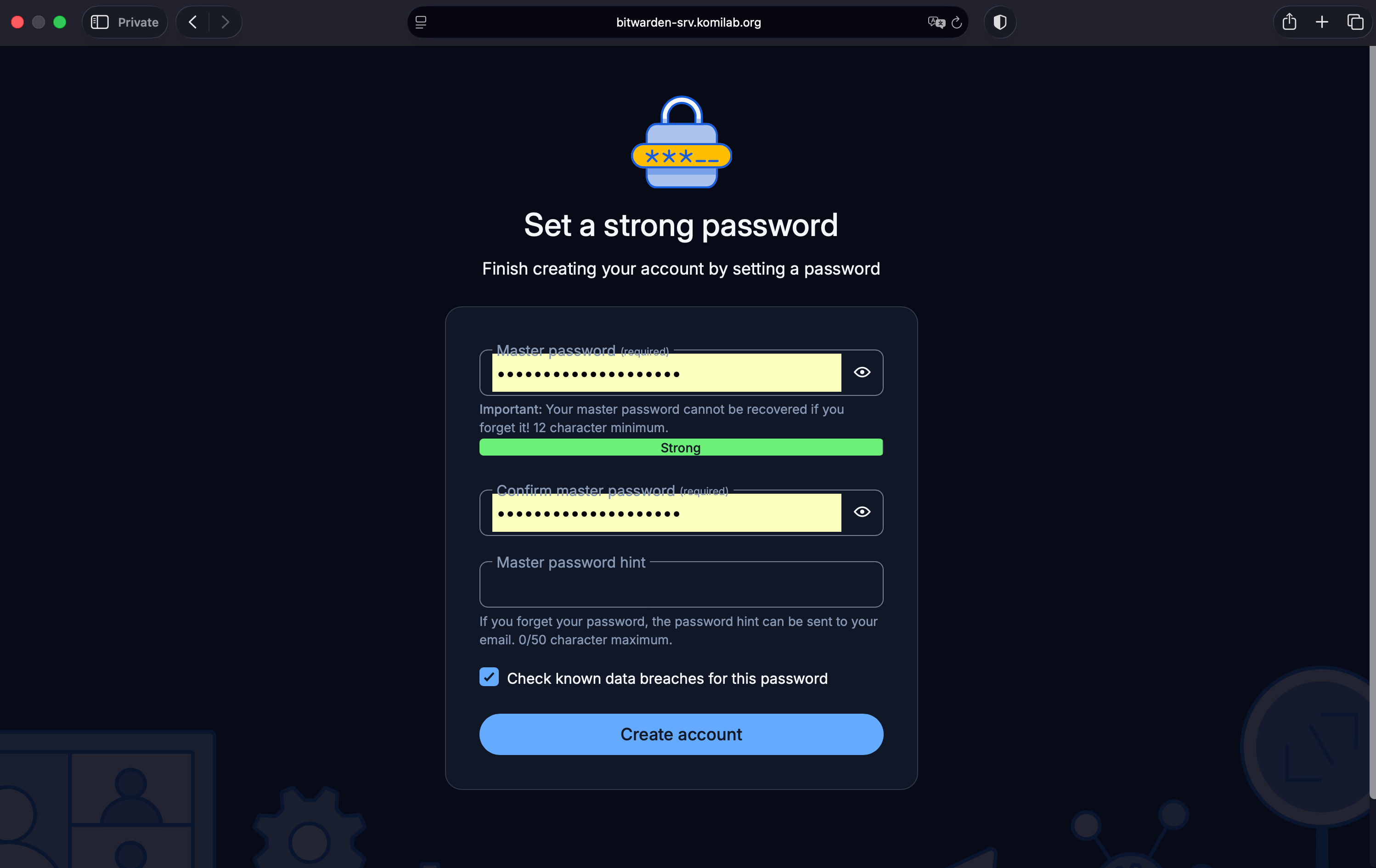
/admin.Définis un mot de passe maître fort : c’est le seul mot de passe que l’utilisateur devra retenir.
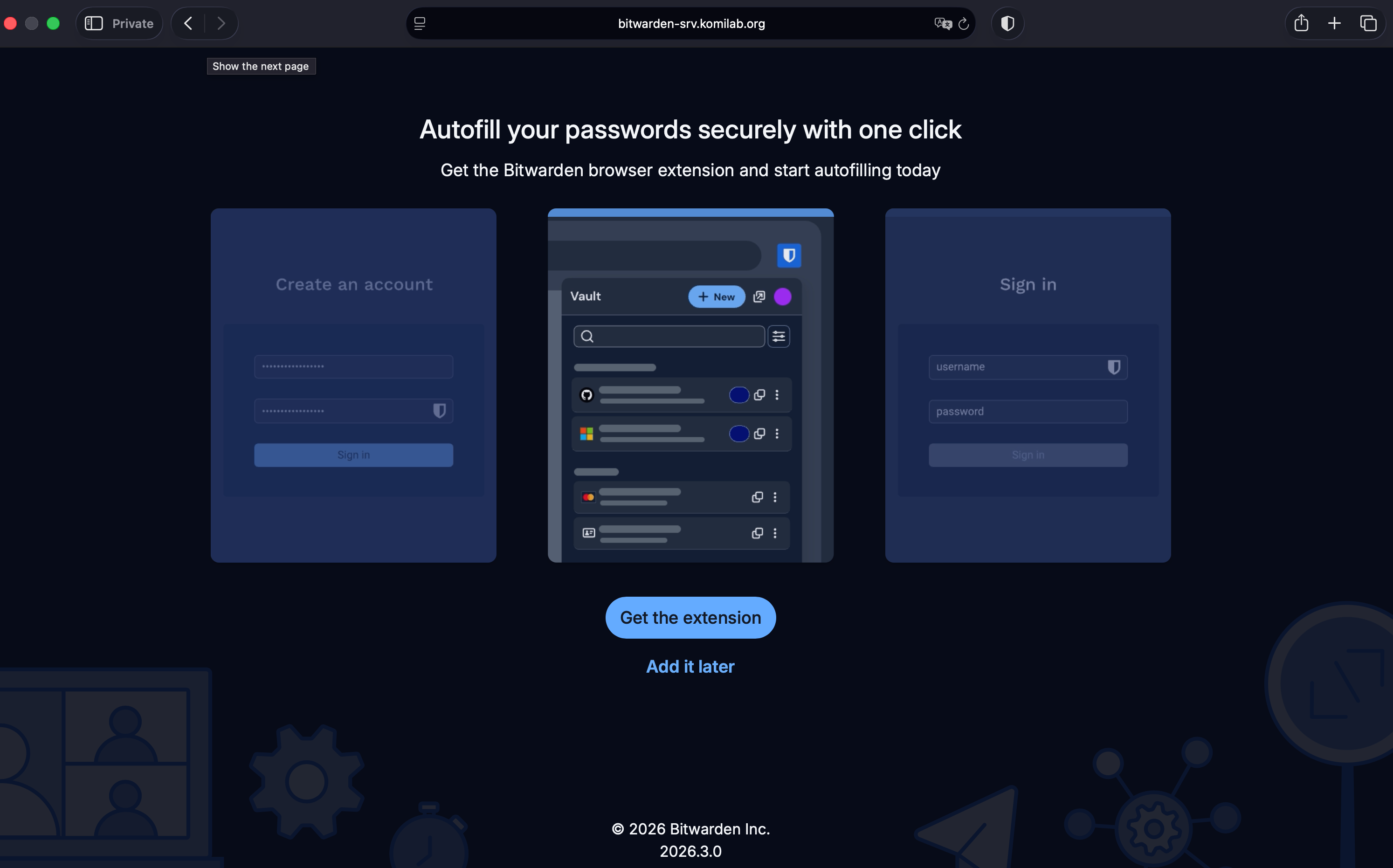
Une fois connecté, Bitwarden propose d’installer l’extension navigateur. Il est conseillé de ne pas installer l’extension dans le navigateur. Privilégez l’application desktop. Cette premiere connexion nous permet juste la création du compte.
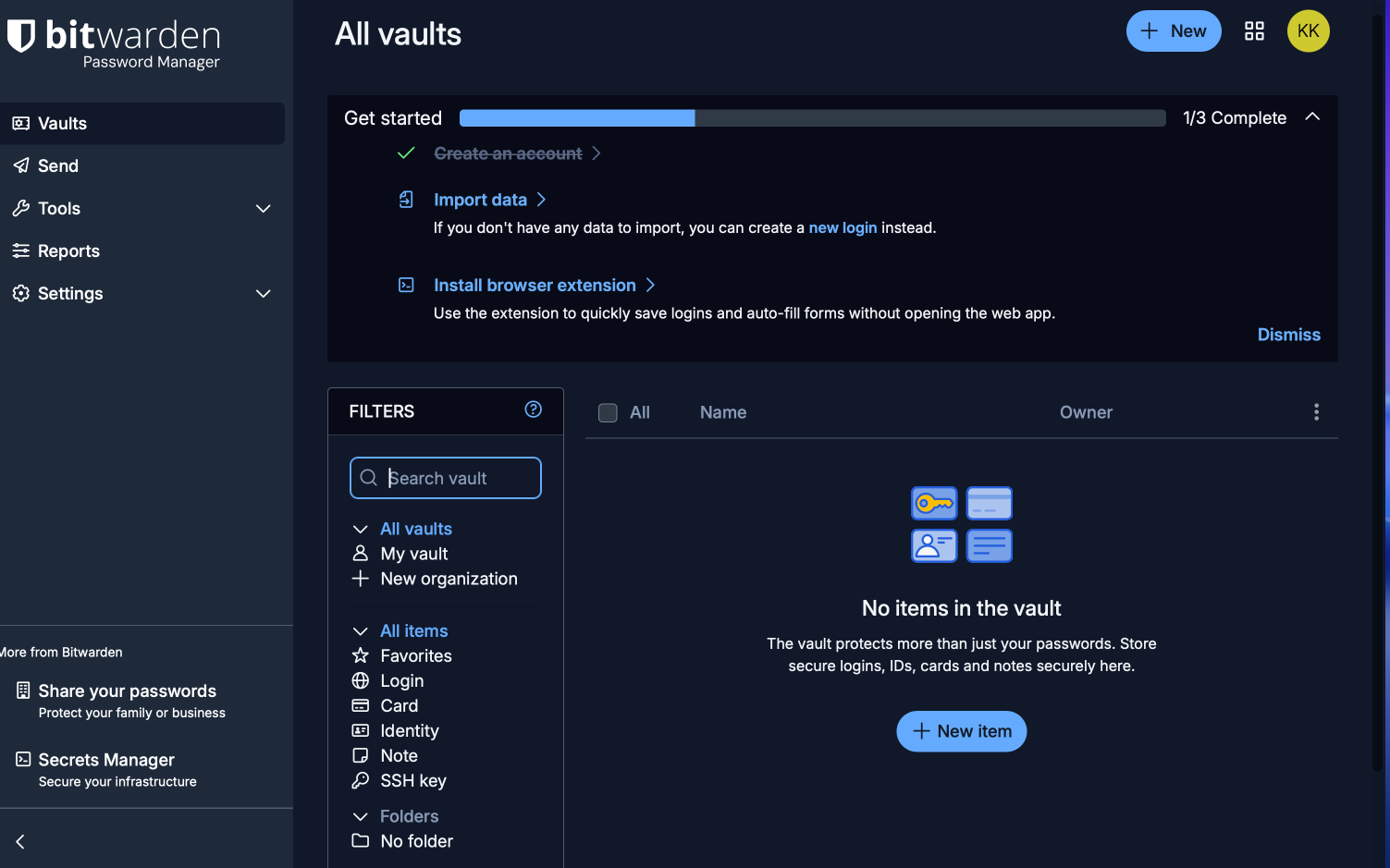
Le coffre est désormais accessible depuis le tableau de bord.
https://bitwarden.example.com/admin séparé, accessible uniquement aux emails listés dans adminSettings__admins.Accéder au panneau d’administration
https://bitwarden.example.com/admin
Entrer ton email et clique Send email. Tu recevras un lien magique clique dessus pour accéder au panneau sans mot de passe.
Depuis le panneau admin on peut:
- Gérer les utilisateurs et leurs comptes
- Configurer les organisations
- Consulter les logs d’événements
- Gérer les licences
Étape 10 — Configurer les politiques de mots de passe
Les politiques de mots de passe s’appliquent au niveau des organisations. Crée d’abord une organisation depuis l’interface web, puis configure les politiques.
Depuis l’interface web → Organisation → Paramètres → Politiques :
| Politique | Recommandation entreprise |
|---|---|
| Authentification à deux facteurs | Activée — obligatoire pour tous |
| Exigences du mot de passe maître | 12 caractères min, complexité forte |
| Générateur de mots de passe | Activée |
| Réinitialisation du compte admin | Activée |
| Coffre personnel | Selon politique interne |
Étape 11 — Sauvegarde et restauration
Ce qu’il faut sauvegarder
Bitwarden stocke ses données dans deux endroits critiques :
La base de données MSSQL — coffres, utilisateurs, organisations, politiques.
Le dossier bwdata — configuration, pièces jointes, clés de chiffrement.
bwdata/env/global.override.env. Sans ce fichier, la base de données est indéchiffrable même avec une sauvegarde complète. Sauvegarde TOUJOURS le dossier bwdata complet.Script de sauvegarde automatique
nano /usr/local/bin/bitwarden-backup.sh
#!/bin/bash
BACKUP_DIR="/opt/backups/bitwarden"
DATE=$(date +%Y%m%d_%H%M%S)
RETENTION_DAYS=30

mkdir -p $BACKUP_DIR
echo "[$(date)] Démarrage de la sauvegarde..."

cd /opt/bitwarden
./bitwarden.sh backup

tar -czf "$BACKUP_DIR/bitwarden_full_$DATE.tar.gz" \
    /opt/bitwarden/bwdata/

find $BACKUP_DIR -name "*.tar.gz" -mtime +$RETENTION_DAYS -delete
echo "[$(date)] Sauvegarde terminée : bitwarden_full_$DATE.tar.gz"
chmod +x /usr/local/bin/bitwarden-backup.sh

# Sauvegarde automatique quotidienne à 2h du matin
crontab -e
# Ajouter :
0 2 * * * /usr/local/bin/bitwarden-backup.sh >> /var/log/bitwarden-backup.log 2>&1
Procédure de restauration
# 1. Arrêter Bitwarden
./bitwarden.sh stop

# 2. Supprimer le bwdata et restaurer depuis la sauvegarde
rm -rf /opt/bitwarden/bwdata
tar -xzf /opt/backups/bitwarden/bitwarden_full_DATE.tar.gz -C /

# 3. Redémarrer
./bitwarden.sh rebuild
./bitwarden.sh start

# 4. Vérifier
curl -k -I https://localhost
Étape 12 — Mise à jour
# Toujours sauvegarder avant une mise à jour
./bitwarden.sh backup

# Mettre à jour le script bitwarden.sh
./bitwarden.sh updateself

# Mettre à jour Bitwarden
./bitwarden.sh update
Fréquences recommandées :
| Type | Délai |
|---|---|
| Sécurité / CVE critique | Sous 48 heures |
| Mises à jour mineures | Dans la semaine |
| Mises à jour majeures | Fenêtre de maintenance planifiée |
Consulte les notes de version avant chaque mise à jour majeure : https://github.com/bitwarden/server/releases
Référence des commandes bitwarden.sh
| Commande | Description |
|---|---|
./bitwarden.sh install | Lance l’installateur interactif |
./bitwarden.sh start | Démarre tous les conteneurs |
./bitwarden.sh restart | Redémarre — applique les changements de global.override.env |
./bitwarden.sh stop | Arrête tous les conteneurs |
./bitwarden.sh rebuild | Reconstruit les assets depuis config.yml |
./bitwarden.sh update | Met à jour conteneurs et base de données |
./bitwarden.sh updateself | Met à jour le script bitwarden.sh |
./bitwarden.sh backup | Crée une sauvegarde de la base de données |
./bitwarden.sh renewcert | Renouvelle les certificats |
./bitwarden.sh uninstall | Désinstalle Bitwarden (avec confirmation) |
Dépannage
Les conteneurs restent en unhealthy
docker logs bitwarden-mssql 2>&1 | tail -20
docker logs bitwarden-api 2>&1 | tail -20
MSSQL est souvent le premier à poser problème. S’il n’est pas healthy, les autres conteneurs attendent.
Nginx retourne 502
curl -k -I https://localhost
docker logs bitwarden-nginx 2>&1 | tail -10
Un 502 au démarrage est normal — les backends ne sont pas encore prêts. Attends 2-3 minutes et reteste.
Erreur de téléchargement des images Docker
# Vérifier la résolution DNS
nslookup ghcr.io

# Tester la connectivité
curl -v --max-time 10 https://ghcr.io/v2/
Si DNS timeout, vérifie /etc/resolv.conf — systemd-resolved doit être désactivé.
Emails non reçus
docker logs bitwarden-api 2>&1 | grep -i "mail\|smtp" | tail -10
Teste la connexion SMTP manuellement :
apt install -y swaks
swaks --to admin@example.com \
      --from noreply@example.com \
      --server mail.example.com \
      --port 587 \
      --auth LOGIN \
      --auth-user noreply@example.com \
      --auth-password <ton-mot-de-passe-smtp> \
      --tls
Mot de passe SMTP avec caractères spéciaux
Si ton mot de passe contient $, !, ou d’autres caractères spéciaux, double le $ dans global.override.env :
# Mot de passe réel : monP@$sword
# Dans global.override.env :
globalSettings__mail__smtp__password=monP@$$sword
Checklist de mise en production
- Sous-domaine DNS créé et propagé
- Certificat TLS valide — cadenas vert dans le navigateur
- Les 11 conteneurs affichent
healthy -
curl -k -I https://localhostretourne HTTP/2 200 - Emails de test reçus (invitation, vérification de compte)
- Accès au panneau
/adminvérifié - Sauvegarde automatique configurée et testée
- Politique de mots de passe activée dans l’organisation
- 2FA obligatoire pour tous les membres
- Procédure de mise à jour documentée