Installation de Zsh & Oh My Zsh : Interface console style Kali Linux
Configurer Zsh et Oh My Zsh sur Ubuntu/Debian/Kali Linux pour obtenir un prompt avancé avec coloration syntaxique, style Kali Linux, pour l'utilisateur standard et root.
Objectif
Installer et configurer Zsh combiné au framework Oh My Zsh afin d’obtenir une interface console avancée similaire à celle de Kali Linux. Le prompt affiche l’utilisateur, la machine hôte et le répertoire courant sous forme arborescente avec une coloration syntaxique claire et lisible.
Systèmes cibles : Ubuntu 22.04+, Debian 11+, Kali Linux Niveau requis : Administrateur système (sudo)
Prérequis
Accès sudo, connexion internet, curl et git. Si absents : sudo apt install curl git -y
Installation pour un utilisateur standard
Installation de Zsh
sudo apt update && sudo apt install zsh -y
zsh --version
Résultat sur komilab : zsh 5.9 sur aarch64 (ARM64) :

Installation de Oh My Zsh
sh -c "$(curl -fsSL https://raw.githubusercontent.com/ohmyzsh/ohmyzsh/master/tools/install.sh)"
Le script installe Oh My Zsh dans ~/.oh-my-zsh et génère un ~/.zshrc de base. À la fin il propose de définir Zsh comme shell par défaut, répondre Y.
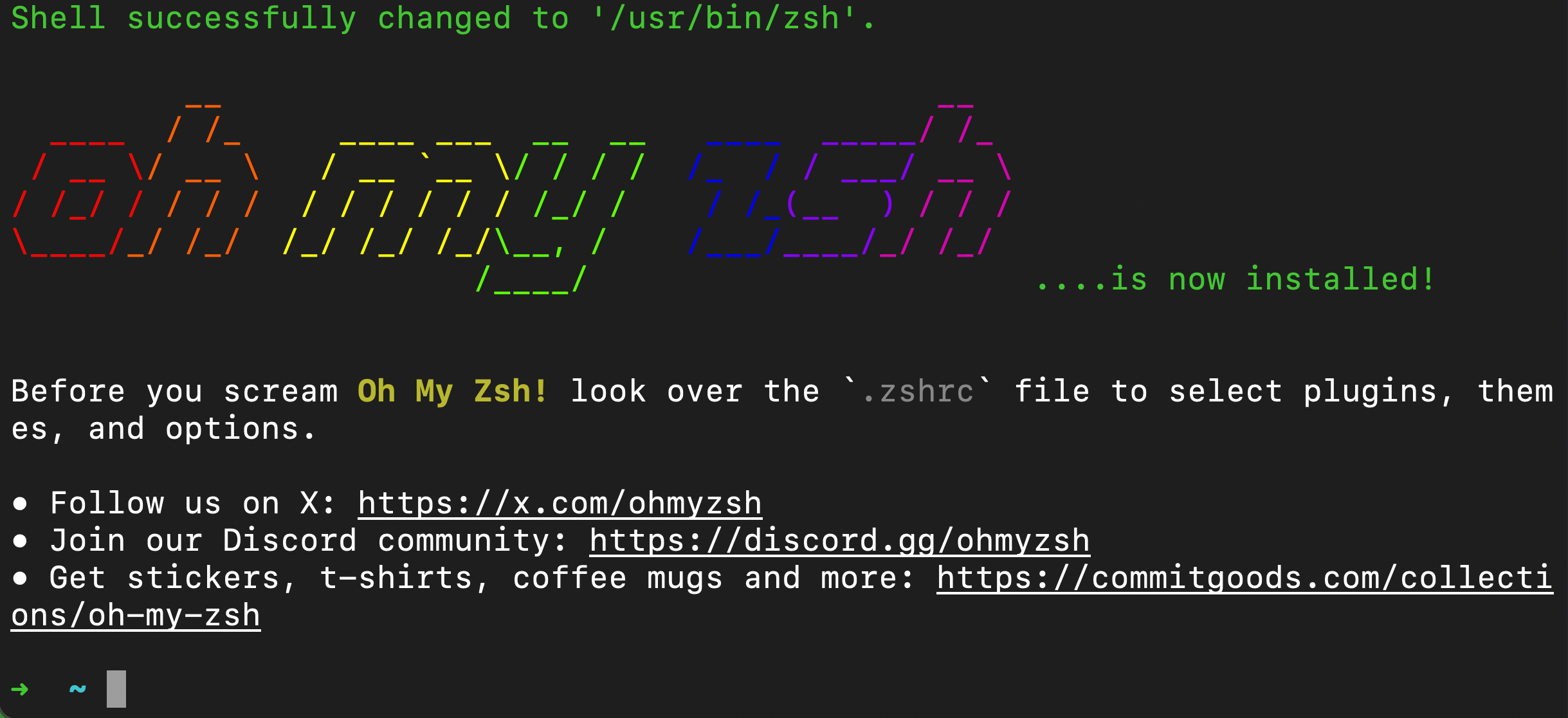
Si la question n’est pas posée automatiquement, définir le shell manuellement à l’étape suivante.
Définir Zsh comme shell par défaut
chsh -s $(which zsh)
La modification prend effet à la prochaine ouverture de session ou reconnexion SSH.
Configuration du prompt style Kali Linux
nano ~/.zshrc
Localiser la ligne ZSH_THEME et la vider :
ZSH_THEME=""
Ajouter à la fin du fichier :
PROMPT='%F{blue}┌──(%F{cyan}%n㉿%m%F{blue})-[%F{white}%~%F{blue}]%f
└─%F{cyan}$%f '
Ctrl+O pour sauvegarder, Entrée pour confirmer, Ctrl+X pour quitter.
source ~/.zshrc
Résultat sur komilab : prompt utilisateur standard avec coloration cyan style Kali Linux :

Installation pour l’utilisateur root
Par convention Unix, le prompt root utilise la couleur rouge et le caractère # pour identifier immédiatement une session à hauts privilèges.
Passer en root
sudo -i
Installer Oh My Zsh pour root
sh -c "$(curl -fsSL https://raw.githubusercontent.com/ohmyzsh/ohmyzsh/master/tools/install.sh)"
Configurer le prompt root
nano /root/.zshrc
Vider ZSH_THEME :
ZSH_THEME=""
Ajouter à la fin :
PROMPT='%F{blue}┌──(%F{red}%n㉿%m%F{blue})-[%F{white}%~%F{blue}]%f
└─%F{red}#%f '
source /root/.zshrc
Résultat sur komilab : prompt root rouge, distinction visuelle immédiate des sessions à hauts privilèges :

Dépannage
Le prompt ne change pas après source ~/.zshrc : Fermer et rouvrir le terminal ou se déconnecter/reconnecter la session SSH.
Erreur chsh: PAM authentication failed : Utiliser sudo chsh -s $(which zsh) <username>.
Caractères spéciaux mal affichés : Configurer le terminal avec une police compatible : JetBrains Mono, MesloLGS NF ou Fira Code.
Oh My Zsh ralentit le démarrage : Commenter les plugins inutilisés dans ~/.zshrc, ligne plugins=(...).